Blogger etiketine sahip kayıtlar gösteriliyor. Tüm kayıtları göster

7 Nisan 2012 Cumartesi

Blogspot’tan WordPress’e Blog Aktarma (Resimli Anlatım)

Blogspot sitesini wordpress site haline getirmek isteyen blog sahiplerinin bunu nasıl yapacağını resimli anlatımla paylaşan Taner Özçelik arkadaşımıza teşekkür ediyoruz.
Öncelikli olarak Blogspottaki admin panelinize giriş yapınız ve Ayarlar kısmına tıklayınız
Bu işlemi aslında bir back-up alma işlemi olarak da düşünebilirsiniz. Blogunuzu yükle dedikten sonra bilgisayarınıza bir backup dosyası kayıt ediliyor olacak.
Sonrasında www.wordpress.com’ a gidip kayıt yaptırıp, WP’ ye ilk adımınızı atın
Girişinizi yaptıktan sonra admin panele doğru ilerleyiniz. Blogspota oranla ne kadar güzel bir panel sizi karşılıyor olacak Sol tarafa yaslı olan bu panelde alt tarafta, Ayarlar kısmında içe aktar tuşuna basınız
Burayı tıkladıktan sonra karşınıza gelen panelde Blogger kısmına tıklayınız
Sonrasında karşınıza çıkacak ekranda biraz alt tarafta daha önceden blogspotta bilgisayarınıza indirdiğiniz dosyayı yüklemeye başlayın. Blogspottaki tüm yorumlarınız, yazılarınız, bağlantılarınız WordPress’e aktarılacaktır
Ve artık WP’ye hoşgeldiniz..Bloglamaya başlayabilirsiniz
Kaynak:tanerozcelik.wordpress.com

Blogger'da Yazı içine Adsense Reklamı Koyma Yöntemi

Blogger siteniz var ise sitenize adsense reklam kodlarını koyabilir sitenizden para kazanabilirsiniz.peki bu kodları sitede nereye koymak en iyi sonucu veriyor.yazı üstüne yazı altına veya yazı içine ekleyebilirsiniz.bu yazımda blogger sitenizdeki yazıların altına nasıl reklam kodlarını ekleriz yazımızın devamında.
İlk önce tasarım>>html yi düzenle kısmına giriş yapın widget şablonlarını genişlet seneğini işaretliyoruz.
Yazının üstünde reklam görünmesini istiyorsak Ctrl+F kullanarak yazın ve kodunu bulun bu kodun üstüne aşağıdaki kodu ekleyin:
Kod:


Reklam kodu buraya eklenecek


Eğer reklamın yazınızın altında çıkmasını istiyorsanız bu kodu altına ekleyin.Adsense reklam kodunda değişiklik yapmamız gerekiyor.
(<) işareti yerine ( < )
(>) işareti yerine ( > )
Adsense reklam kodunu düzenledikten sonra verdiğimiz kodlar arasına yapıştırın ve kaydedin.Hepsi bu kadar.

Blogger Tema Siteleri

Bu yazımda da blogger temalarını paylaşan kaliteli sitelerin linklerini paylaşıyorum.Blogger siteleri oldukça popüler ve çok özellikli siteler olduğu için bir çok kişi tarafından kullanılıyor.Eğer bir blogger siteniz varsa sıradan temalar yerine çok farklı göze hoş gelen temalar kullanabilirsiniz.Tamam ama ben onları nasıl düzenleyeceğim diyorsanız iletişim bölümünden mesaj atıp yardım isteyebilirsiniz.

1. Premium Blogger Templates
http://www.premiumbloggertemplates.com/
2. BTemplates
http://btemplates.com/
3. Blog Template 4u
http://blogtemplate4u.com/
4. Zoom Template
http://www.zoomtemplate.com/
5. Deluxe Templates
http://www.deluxetemplates.net/
6. Best Theme
http://besttheme.net/
7. Blogger Themes
http://www.bloggerthemes.net/
8. Blogcrowds
http://www.blogcrowds.com/resources/blogger-templates/
9. Themecraft
http://themecraft.net/cms/blogger-templates/
10. Blogger Templates Free
http://www.bloggertemplatesfree.com/
11. AllBlogTools
http://www.allblogtools.com/category/blogger-templates/
12. Blogger Styles
http://www.bloggerstyles.com/
13. Blogger Template Place
http://bloggertemplateplace.com/
14. Blogger Theme
http://www.bloggertheme.net/
15. Dhe Template
http://www.dhetemplate.com/
16. Templates Block
http://www.templatesblock.com/
17. AnshulDudeja
http://www.anshuldudeja.com/
18. Our Blogger Templates
http://www.ourblogtemplates.com/
19. Chicablogger
http://chicablogger.com/
20. Buy My Themes
http://buymythemes.com/
21. Splashy Templates
http://www.splashytemplates.com/
22. Xml Blogger Templates
http://www.xmlbloggertemplates.com/
Bunların dışında sizin bildiğiniz siteler varsa yorum olarak yazabilirsiniz.

21 Ocak 2012 Cumartesi

Blog’unuzda kar yağdırın

Blog’unuzda kar yağdırın

a-SANTA-FLYING-386x217Yeni yılın kapımızı çaldığı şu günlerde , blog’unuza ekleyeceğiniz basit bir eklenti sayesinde, blog ziyaretçileriniz kar yağışı ile birlikte, yazılarınız arasında gezinebilirler.

Eklentinin nasıl çalıştığını görebilmeniz için bu yazıya ekledik, siz yazıyı okumaya başladığınızda sayfaya kar yağmaya başlamış olacak.

Uygulamayı kendi blog’unuz da kullanabilmek içinse, aşağıda bulunan gadgetta blog’uma gönder yazan butona tıklamanız yeterli.

Eklentiyi blog’uğunuza ekleyin


Uygulamanın kodlarını kopyalayarak blog’uğunuzun HTML kodları arasında bulunan

]]> etiketinin hemen altına ekleyebilir veya altta bulunan düğmeye tıklayarak blog’uğunuza gadget olarakta gönderebilirsiniz.


Not: Uygulama gadget olarak eklendiğinde , bazı şablonlarda sorun yaşanabiliyor bu tarz durumlarda eklediğiniz gadget’ı kaldırıp kodları elle şablonunuza eklemeniz gerekiyor.

Gadgetı blog’unuzdan kaldırmak isterseniz yerleşim bölümünde gadget ekleyip kaldırdığınız ,sekmede HTML/Javscript gadgetlar içerisinde uygulamayı bulup kolayca kaldırabilirsiniz.

Kodları şablona direk eklemek.

Screenshot_1

Kodları direk şablonunuza eklemek için Blogger Kumanda panelinden >> Şablon bölümüne geçerek burada klavyenizdeki “CTRL” ve “F” tuşlarına aynı anda basarak açılan arama formunda ]]> ifadesini aratın ve yukarıdaki kodları hemen altına gelecek şekilde ekleyip kaydedin.

Yeni yıl mesajınızla birlikte kar yağsın

Diyelim ki uygulamanın tüm blog’unuz da değil de sadece yeni yıl mesajı ilgili bir yazı görüntülenirken, çalışmasını istiyorsunuz .

Bunun içinde bizim yaptığımız gibi , uygulamanın kodlarını kopyaladıktan sonra, yazınızı yazıp, yazı panelini HTML moduna getirin, kodları yazınınızın sonuna ekleyip yayınlayın, bu sayede yeni yıl mesajınızla birlikte kar yağdırabilir blog ziyaretçileriniz hem yazınızı okuyup hem de fareleriyle kar küreyebilirler :)

Blog’unuza bir menü ve arama kutusu ekleyin

Bundan önce 4 bölüm halinde Blogger şablonunu özelleştirmek 1 2 3 4 diye şablonumuzun kaynak kodları üzerinde yaptığımız değişikliklerle blog’uğunuzun tasarımını kendinize göre nasıl özelletirebileceğinizi görmüştük . Bu yazımızda ise sırasıyla blog’umuza bir menü eklemeyi ve arama kutusu yerleştirmeyi göreceğiz.

menü

Blog tasarımınız her ne kadar görsel olarak sizin zevkinizi ve beğeninizi yansıtsa da kullanım açısından ziyaretçilerinizin kolayca yolunu bulabilmesi ve yazılarınız arasında rahatça gezine bilmelerini yada yeni sayfa oluştur özelliğini kullanarak oluşturduğunuz sayfalara bağlantı oluşturmak için blog’unuza bir menü ekleyebilirsiniz.

Blog’unuza menü eklemek için sıfırdan kod yazmanıza da gerek yok bunun için hazır kodlardan da yararlanabilirsiniz.

Bu konuda hazırlanmış birçok örneği www.dynamicdrive.com/style/ adresinde bulabilirsiniz.

Blog’unuza menü ekleyin.

İlk kodumuz HTML kodu bu kodu blog’umuzun ve etiketleri içerisinde görünmesini istediğiniz bölüme yerleştirmemiz gerekiyor. İkinci kodumuz ise CSS kodu onu da hemen anlaşılacağı gibi blog’umuzun CSS kodları arasına yerleştireceğiz.

Bunu yapabilmek için de sırası ile aşağıdaki adımları takip edin.

20100210_121250_thumb2_thumb6_thumb2

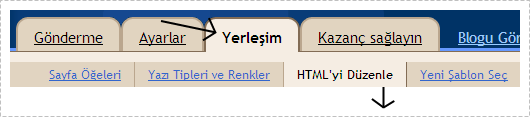
Blogger Kumanda Paneli ➜ Yerleşim ➜ HTML’yi Düzenle yolunu takip ederek blog’umuzun kodlarına doğrudan müdahale edilebileceğimiz modüle ulaşıyoruz.

Bilgisayarınızın klavyesinde bulunan Ctrl ve F tuşuna aynı anda bastıktan sonra açılan arama formunda ]]> terimlerini aratın.

Daha sonra altta bulunan kodlarının tümünü kopyalayıp hemen üstüne gelecek şekilde yapıştırın.

CSS Kodu.

#navigation{ width:850px; background: #F9f9f9 url() repeat-x scroll 0 0; color: #333; float: left; height: 40px; padding:0px 0px 0px 0px; margin:5px 0; }
#navigation ul li{ display: block; float:left; height: 52px; margin-left: 0px; }
#navigation ul{ margin: 0px 0px 0px -40px; }
#navigation ul li a{ font: normal 'Trebuchet MS',Trebuchet,Arial,Verdana,Sans-serif; background-color: transparent; color: #444; display: inline-block; font-size: 15px; height: 27px; padding: 10px 0 0; text-align: center; text-transform: capitalize; width: 118px; }
#navigation ul li a:hover,#navigation ul li.current_page_item a,#navigation ul li.current-cat a{ background: #7C691A; color: #fff; text-decoration: none; -moz-border-radius: 5px; -khtml-border-radius: 5px; -webkit-border-radius: 5px; border-radius: 5px; border: 0px solid #5C2D58; }
#navigation ul li.active a{ background: #68C4F4; color: #fff; text-decoration: none; -moz-border-radius: 5px; -khtml-border-radius: 5px; -webkit-border-radius: 5px; border-radius: 5px; border: 0px solid #5C2D58; }

CSS kodlarını şablonunuza eklediğinizde böyle görünecek.

Screenshot_7

HTML Kodu.

Menümün hemen blog başlığı altında yer alması için blog’uğunuzun kaynak kodları arasında

etiketini bulun ve altta bulunan HTML kodlarını kopyalayıp bu etiketin hemen üstüne gelecek şekilde yapıştırın.

HTML kodlarınıda şablonunuza eklediğinizde böyle görünecek.

Screenshot_8

Kodu ekledikten sonra blog ziyaretçilerimizin ana sayfadan bağlantı oluşturduğunuz diğer sayfalara oradan da tekrar ana sayfaya geri dönebilmeleri için linkleri düzenlemeniz gerekiyor.

Bunu da bir örnekle anlatacak olursam sanırım yeterince anlaşılacaktır.

Kırmızı ile renklendirilmiş kısma sayfamın adı olan Ana Sayfa yazıyorum ve Mavi ile renklendirdiğim kısmada sayfamın bağlantısını ekliyorum.

Sırası ile diğer linkleri ve gitmesini istediğiniz bağlantıları da bu şekilde oluşturabilirsiniz.

Blog’unuza bir arama kutusu ekleyin.

İçeriğimiz zenginleşip, yazılarımız çoğaldıkça blog ziyaretçilerinizin aradıklarını daha kolay bir şekilde bulabilmelerini sağlayabilirsiniz.

search-boxBlogger’ın bir arama kutusu ekleyebileceğiniz gadget’ı bulunsa da çok fazla özelleştirme imkanı bulunmadığı için ben kendi arama formumu kullanmayı tercih ediyorum.

Bunu yapmak içinde sırası ile aşağıdaki adımları takip edebilirsiniz.

Bilgisayarınızın klavyesinde bulunan Ctrl ve F tuşuna aynı anda bastıktan sonra açılan arama formunda ]]> terimlerini aratın.

CSS Kodu.

Daha sonra altta bulunan kodlarının tümünü kopyalayıp hemen üstüne gelecek şekilde yapıştırın.

#search-box {width:288px;height:100px;border-left:1px solid #e9e9e9;border-right: 1px solid#e9e9e9;float:right;margin:0;padding :0px;background: #f9f9f9;}

#s {height:20px;border:1px solid #F1F1F1;background:#FFF;width:216px;float:left;

padding-top:6px;padding-left:8px;margin: 5px 0 0 7px;}

#searchsubmit {float:left;margin-top:5px;padding:0;}

HTML Kodu.

Arama formumuzu kenar çubuğuna en üste eklemek için blog’uğunuzun kaynak kodları arasında

Google Friend Connect'i kapatıyor

friend-connectGoogle’nin resmi blog’undan duyurduğu habere göre, Google Wave,Google Gears,Google Bookmarks Lists gibi kapatılacak bir çok servisle birlikte Friend connect'i de kapatma kararı aldı.

Bahar temizliği adını verdiği bu seri kapatmalar içerisinde yer alan Friend connectin 1 Mart 2012 tarihinden sonra kapatılması ile , blog sahiplerinin bir kaç satır kod sayesinde, blog ziyaretçilerinin bir birleriyle etkileşime girebilecekleri İzleyiciler(üyeler),Sosyal çubuk ,öne çıkan içerik gibi gadgetlar da kullanılamayacak

Facebook’la girdiği sosyalleşme yarışında Google tüm sosyal içerikli servislerini kapatıp, yerine kullanıcılarından Google+ sayfaları oluşturmanı ve yine Facebook benzeri geliştirdiği eklentileri web sitesi ve bloglarında kullanmalarını istiyor.

2011-11-25_153829


Kendi blog’unuz için bir Google+ sayfası oluşturmak ve oluşturduğunuz bu sayfaya daha fazla üye kazandırmak için, blog'unuza ekleyebileceğiniz beğen tarzı bir eklentiyi de bu bağlantıyı takip ederek hazırlayabilirsiniz

Buda bizim kendi sayfamız için oluşturduğumuz beğen kutusu(rozet,badge)

Resimli(avatarlı) Son Yorumlar Gadgetı

resimli-son-yorumlarBlogların en güzel taraflarından birside yorum özelliği sayesinde , çok sesli bir yapıya sahip olmaları.

Yazıların yorumlarla zenginleşmesi, blog ziyaretçilerinin de o yazılara daha fazla ilgi göstermesine sebep oluyor.Yorumlar blog sahipleri için bu kadar önemli olunca bizde bulduğumuz faydalı eklentileri sizinle paylaşmaya devam ediyoruz.

Bir önceki yorumlarla ilgili eklentimiz sayesinde yorumlara cevap ver özelliği ekleyerek, yorum formuna daha fonksiyonel bir yapı kazandırırken, şimdi tanıtacağımız eklenti sayesinde de son yorumlarınızı kenar çubuğunda(sidebar da) , resimli(avatarlı) olarak sergileyebileceksiniz.

Gadgetı kendi blog’unuzda kullanabilmek için blog’unuzun linkini aşağıdaki aparata yazdıktan sonra , kodu oluştur yazan butona basın ve hazırlanan kodu kopyalayıp HTML/javascript gadget olarak blog’unuza ekleyin.

Blogger’dan yorumlara iyileştirme (yorumları yanıtla cevap ver özelliği devrede)

Bloglar , blog sahibinin bir konu hakkında fikirlerini görüşlerini yazı ile resimlerle, müziklerle veya videolarla yansıtabilme fırsatı sunsa da, takipçilerinde yayınlanan içeriğe katkıda bulunması ile ortaya çok sesli bir ortam çıkabiliyor.

threaded comments

Basit bir blog, yapılan yorumlarla çok güçlü bir tartışma platformuna dönüşebiliyor.

Bunu gören blogger mühendisleri de yaptıkları anketlerde ve istek listelerinde, kullanıcılarının sesine kulak verip kolları sıvamışlar ve yorum formuna ekledikleri bu yeni özellik sayesinde, daha önce bizim de tanıttığımız her yoruma farklı cevap verebildiğiniz eklentinin bir benzeri artık tüm şablonlarda kullanılabilir durumda.

Bu yeni özelliği kullanabilmek için sizin ne yapmanız gerekir diye soracak olursanız cevap çok basit ayarlar bölümüne girerek yorumların gömülü kayıt şeklinde işaretli olduğundan emin olmanız yeterli.

Peki bizim daha önce tanıttığımız eklentiyi kaldırmak isterseniz ne yapmanız gerekir ?

Eklentinin kodlarını sırası ile silmeniz gerekiyor.

Facebook yorum kutusunu ekledikten sonra ana sayfada yorum sayısını göstermek

Facebook yorum kutusunu(formunu) blog’unuza ekledikten sonra , aynen Blogger yorumlarında olduğu gibi yorum sayısını ana sayfada göstermek, bulduğumuz bu yöntem sayesinde gayet kolay.

facebook-yorum-formu

Nasıl çalıştığını kontrol etmek için daha önce Facebook yorum formunu eklediğimiz test blog’umuzun ana sayfasını ziyaret etmeniz yeterli.


Yorum sayısını kendi blog’unuzda gösterebilmek içinse aşağıdaki adımları takip edebilirsiniz.

1.Adım
Aşağıda bulunan kodları kopyalayın


2.Adım


Kodu kopyaladıktan sonra sırası ile Kumanda Paneli ➜ Tasarım ➜ HTML’yi Düzenle yolunu takip ederek blog’umuzun kodlarının açık halde bulunduğu modüle ulaşıyoruz.

Yapacağımız işlemlere başlamadan önce Tam şablon yükle yazan bağlantıyı kullanarak Blog şablonunuzu yedeklemenizde fayda var. Daha sonra yapacağınız her hangi bir hata sonrası şablonunuzu geri yükleyerek yapmış olduğunuz tüm değişiklikleri geri alabilirsiniz.

Tüm kodları görebilmek için işaretli Widget şablonlarını genişlet yazan kutucuğu işaretledikten sonra aşağıda ki kodu bulun.


[ Klavyedeki Ctrl +F tuşuna aynı anda basarak açılan arama formunda Kodu aratarak daha hızlı bir şekilde bulabilirsiniz ]


3.Adım
ifadesini bulup burada bulunan daha önce blogger yorum formunun yorum sayısını gösteren kodların yerine ekleyin.


Not: Sizin şablonunuzda bu kod bulunmuyorsa uygun her hangi bir yere ekleyebilirsiniz

Blogger yorum formuna cevap ver özelliği ekleyin

Blogger her ne kadar ücretsiz bir blog platformu olsada, sunduğu özelliklere ve esnek yapısı sayesinde , en küçük eklentiler için dahi 4-5 dolar isteyen ücretli muadilleriyle bile yarışabilecek bir servis. Ücretsiz olarak onlarca eklenti ve özelliği sunan bu harika servisin, yinede bir çok eksiğinin bulunduğunu söylemek yanlış olmaz.

Bu eksiklerin en başında da yorum formuna uyguladığı kısıtlamalar geliyor, yorum formunun tasarımını CSS kullanarak kendinize göre özelleştirme seçeneğini bulunsa da , blog ziyaretçilerinize daha işlevsel , daha inter aktif bir yorum formu sunabilmeniz için sunucu tarafında(serverda) çalışan kodlara müdahalede bulunmanız gerekiyor.

Malesef Blogger da böyle bir şansınız olmadığı için iş tarayıcı(web browser) tarafında çalışan Javascriplere düşüyor.

Durum böyle olunca serbest geliştiricilerde boş durmayıp, yorum formuna çeşitli özellikler ekleyebilmeniz için onlarca eklenti hazırlıyor ve kodlarını ücretsiz olarak dağıtıyorlar.

Javascript kullanarak hazırlanmış yorumlara cevap(reply) yazabilmenizi sağlayan bu eklentide bu uygulamalar için güzel bir örnek.


Uygulamayı kendi blogunuza ekledikten sonra aynen Wordpreste veya Facebook yorum formunda olduğu gibi yorumları cevap yazıldığın da hemen yorumun altında gösterebilir, yorum yapan blog ziyaretçilerinize direk cevap yazabilirsiniz.

Eklentinin nasıl çalıştığını test edebilmek için yorum yapmanız veya daha önce yapılan yorumlara cevap yazmanız yeterli.

Bu eklentiyi kendi bloguğunuzda kullanabilmek içinse sırası ile aşağıdaki adımları takip edebilirsiniz.

1.Adım Sırası ile Blogger kumanda paneli —> Tasarım - -> HTML’yi düzenle yolunu takip edin burada bulunan "Widget şablonlarını genişlet" yazan seçeneği işaretledikten sonra, klavyenizdeki "Ctrl ve F" tuşlarına aynı anda bastıktan sonra ]]> ifadesini bulup aşağıdaki CSS kodlarını hemen üzerine gelecek şekilde ekleyin.

#comments h4 {
font-size: 24px;
font-weight: normal;
margin: 20px 0;
}

.cm_wrap {
clear: both;
margin-bottom: 10px;
float: right;
width: 100%;
}

.cm_head {
margin: 0;
width: 70px;
float: left;
}

.cm_avatar {
margin: 0;
vertical-align: middle;
border: 1px solid #DDD;
padding: 3px;
background: white;
width: 35px;
height: 35px;
}

.cm_reply {
padding-top: 5px;
}

.cm_reply a {
display: inline-block;
margin: 0;
padding: 1px 6px;
border: 1px solid #C4C4C4;
border-top-color: #E4E4E4;
border-left-color: #E4E4E4;
color: #424242 !important;
text-align: center;
text-shadow: 0 -1px 0 white;
text-decoration: none;
-webkit-border-radius: 2px;
-moz-border-radius: 2px;
border-radius: 2px;
background: #EDEDED;
background: -webkit-gradient( linear, left top, left bottom, color-stop(.2, white), color-stop(1, #E5E5E5) );
background: -moz-linear-gradient( center top, white 20%, #E5E5E5 100% );
font: 11px/18px sans-serif;
}

.cm_reply a:hover {
text-decoration: none !important;;
background: #ccc;;
background: -webkit-gradient(linear,left top,left bottom,color-stop(.2, #eeeeee),color-stop(1, #cccccc));;
background: -moz-linear-gradient(center top,#eeeeee 20%,#cccccc 100%);;
}

.cm_entry {
padding: 16px;
background: #F7F7F7;
border: 1px solid #E4E4E4;
overflow: hidden;
}

.cm_arrow {
display: block;
width: 9px;
height: 18px;
background: url(https://blogger.googleusercontent.com/img/b/R29vZ2xl/AVvXsEgxI48wM1a-DPecgxPXxa_FDILn3pnhNkGxei9mXT2xv6x7S3Zyil_kCHZ59U3PhlBM7_7Q5Ol2Gj0bGG1YdzRj3t99bV4xjlAH4lpW-hpPSEiqW5XXpnHj6sMqqbYxXoBoQtPh0MCI8sw/s1600/comment-arrow.gif) no-repeat;
position: absolute;
margin-left: -25px;
}

.cm_info {
margin-bottom: 5px;
}

.cm_name {
font-weight: bold;
font-size: 12px;
float: left;
}

.cm_date {
font-size: 10px;
float: right;
font-style: italic;
color: #CCC;
}

.cm_entry p {
margin: 0;
font-size: 13px;
color: #666;
}

.cm_pagenavi {
font-size: 10px;
text-transform: uppercase;
color: #666;
text-shadow: 1px 1px white;
font-weight: bold;
}

.cm_pagenavi a {
color: #666;
text-decoration: none;
padding:10px;
}

.cm_pagenavi a:hover {
text-decoration: underline
}

.cm_pagenavi span {
color: #888;
background: white;
padding: 4px;
border: 1px solid #E0E0E0;
}


2.Adım CSS kodlarını şablonunuza ekledikten sonra ifadesini bulup hemen üzerine gelecek şekilde aşağıda bulunan Javscript kodlarını ekleyin

<script type="text/javascript"><!--
var _0x7bf4=["\x32\x20\x78\x3D\x31\x72\x2E\x31\x6E\x2E\x4A\x3B\x32\x20\x46\x3D\x77\x2E\x79\x28\x27\x31\x6D\x27\x29\x3B\x32\x20\x6D\x3D\x46\x2E\x75\x3B\x32\x20\x70\x3D\x5B\x5D\x3B\x32\x20\x37\x3D\x5B\x5D\x3B\x32\x20\x64\x3D\x5B\x5D\x3B\x32\x20\x6E\x3D\x30\x3B\x32\x20\x49\x3D\x27\x27\x3B\x32\x20\x4B\x3D\x27\x27\x3B\x32\x20\x45\x3D\x27\x27\x3B\x32\x20\x69\x3D\x30\x3B\x32\x20\x6A\x3D\x30\x3B\x32\x20\x6B\x3D\x30\x3B\x32\x20\x68\x3D\x30\x3B\x32\x20\x62\x3D\x27\x27\x3B\x32\x20\x42\x3D\x22\x22\x3B\x32\x20\x71\x3D\x22\x22\x3B\x31\x73\x20\x31\x31\x28\x29\x7B\x32\x20\x56\x3D\x2D\x31\x3B\x38\x28\x5A\x2E\x31\x79\x3D\x3D\x27\x31\x7A\x20\x31\x76\x20\x31\x75\x27\x29\x7B\x32\x20\x31\x65\x3D\x5A\x2E\x31\x77\x3B\x32\x20\x31\x30\x3D\x31\x78\x20\x31\x32\x28\x22\x31\x74\x20\x28\x5B\x30\x2D\x39\x5D\x7B\x31\x2C\x7D\x5B\x5C\x2E\x30\x2D\x39\x5D\x7B\x30\x2C\x7D\x29\x22\x29\x3B\x38\x28\x31\x30\x2E\x31\x41\x28\x31\x65\x29\x21\x3D\x31\x70\x29\x56\x3D\x31\x71\x28\x31\x32\x2E\x24\x31\x29\x7D\x31\x6F\x20\x56\x7D\x32\x20\x57\x3D\x31\x31\x28\x29\x3B\x38\x28\x57\x3D\x3D\x2D\x31\x7C\x7C\x57\x3E\x3D\x39\x29\x7B\x31\x34\x28\x6D\x2E\x66\x28\x27\x4C\x3D\x22\x63\x27\x29\x21\x3D\x2D\x31\x29\x7B\x69\x3D\x6D\x2E\x66\x28\x27\x4C\x3D\x22\x63\x27\x29\x3B\x6D\x3D\x6D\x2E\x65\x28\x69\x2B\x34\x29\x3B\x69\x3D\x6D\x2E\x66\x28\x27\x22\x27\x29\x3B\x70\x5B\x6E\x5D\x3D\x6D\x2E\x65\x28\x30\x2C\x69\x29\x3B\x6D\x3D\x6D\x2E\x65\x28\x69\x29\x3B\x37\x5B\x6E\x5D\x3D\x77\x2E\x79\x28\x70\x5B\x6E\x5D\x29\x2E\x75\x3B\x64\x5B\x6E\x5D\x3D\x30\x3B\x6E\x2B\x2B\x7D\x76\x28\x69\x3D\x30\x3B\x69\x3C\x6E\x2D\x31\x3B\x69\x2B\x2B\x29\x7B\x76\x28\x6A\x3D\x69\x2B\x31\x3B\x6A\x3C\x6E\x3B\x6A\x2B\x2B\x29\x7B\x38\x28\x37\x5B\x6A\x5D\x2E\x66\x28\x70\x5B\x69\x5D\x29\x21\x3D\x2D\x31\x29\x7B\x49\x3D\x70\x5B\x6A\x5D\x3B\x4B\x3D\x37\x5B\x6A\x5D\x3B\x64\x5B\x6A\x5D\x3D\x64\x5B\x69\x5D\x2B\x31\x3B\x45\x3D\x64\x5B\x6A\x5D\x3B\x76\x28\x68\x3D\x69\x2B\x31\x3B\x68\x3C\x6A\x3B\x68\x2B\x2B\x29\x7B\x38\x28\x64\x5B\x68\x5D\x3C\x45\x29\x7B\x31\x37\x7D\x7D\x76\x28\x6B\x3D\x6A\x3B\x6B\x3E\x68\x3B\x6B\x3D\x6B\x2D\x31\x29\x7B\x70\x5B\x6B\x5D\x3D\x70\x5B\x6B\x2D\x31\x5D\x3B\x37\x5B\x6B\x5D\x3D\x37\x5B\x6B\x2D\x31\x5D\x3B\x64\x5B\x6B\x5D\x3D\x64\x5B\x6B\x2D\x31\x5D\x7D\x70\x5B\x68\x5D\x3D\x49\x3B\x37\x5B\x68\x5D\x3D\x4B\x3B\x64\x5B\x68\x5D\x3D\x45\x7D\x7D\x7D\x76\x28\x69\x3D\x30\x3B\x69\x3C\x6E\x3B\x69\x2B\x2B\x29\x7B\x6A\x3D\x37\x5B\x69\x5D\x2E\x66\x28\x27\x40\x3C\x61\x20\x4A\x3D\x22\x23\x63\x27\x29\x3B\x38\x28\x6A\x21\x3D\x2D\x31\x29\x7B\x42\x3D\x37\x5B\x69\x5D\x2E\x65\x28\x30\x2C\x6A\x29\x3B\x71\x3D\x37\x5B\x69\x5D\x2E\x65\x28\x6A\x2B\x31\x29\x3B\x6A\x3D\x71\x2E\x66\x28\x27\x3C\x2F\x61\x3E\x27\x29\x3B\x71\x3D\x71\x2E\x65\x28\x6A\x2B\x34\x29\x3B\x37\x5B\x69\x5D\x3D\x42\x2B\x71\x7D\x6A\x3D\x37\x5B\x69\x5D\x2E\x66\x28\x27\x50\x3D\x22\x59\x22\x27\x29\x3B\x38\x28\x6A\x21\x3D\x2D\x31\x29\x7B\x42\x3D\x37\x5B\x69\x5D\x2E\x65\x28\x30\x2C\x6A\x29\x3B\x71\x3D\x37\x5B\x69\x5D\x2E\x65\x28\x6A\x29\x3B\x38\x28\x64\x5B\x69\x5D\x3E\x36\x29\x64\x5B\x69\x5D\x3D\x36\x3B\x37\x5B\x69\x5D\x3D\x42\x2B\x27\x74\x3D\x22\x31\x35\x3A\x27\x2B\x28\x31\x39\x2D\x64\x5B\x69\x5D\x2A\x35\x29\x2B\x27\x25\x22\x20\x27\x2B\x71\x7D\x62\x2B\x3D\x37\x5B\x69\x5D\x7D\x62\x2B\x3D\x27\x3C\x67\x20\x50\x3D\x22\x31\x66\x22\x3E\x3C\x2F\x67\x3E\x27\x3B\x46\x2E\x75\x3D\x62\x3B\x46\x2E\x74\x2E\x51\x3D\x27\x31\x62\x27\x3B\x32\x20\x4D\x3D\x77\x2E\x79\x28\x27\x31\x61\x27\x29\x2E\x75\x3B\x32\x20\x6F\x3D\x4F\x28\x4D\x29\x3B\x38\x28\x6F\x3E\x72\x29\x7B\x62\x3D\x27\x3C\x67\x20\x74\x3D\x22\x47\x3A\x31\x63\x22\x3E\x31\x64\x20\x27\x3B\x32\x20\x48\x3D\x28\x6F\x2D\x6F\x25\x72\x29\x2F\x72\x2B\x31\x3B\x32\x20\x73\x3D\x27\x27\x3B\x32\x20\x6C\x3D\x31\x3B\x69\x3D\x78\x2E\x66\x28\x27\x2E\x31\x6C\x27\x29\x3B\x38\x28\x69\x21\x3D\x2D\x31\x29\x7B\x73\x3D\x78\x2E\x65\x28\x30\x2C\x69\x2B\x35\x29\x7D\x7A\x7B\x73\x3D\x78\x7D\x69\x3D\x73\x2E\x66\x28\x27\x23\x44\x27\x29\x3B\x38\x28\x69\x21\x3D\x2D\x31\x29\x7B\x73\x3D\x73\x2E\x65\x28\x30\x2C\x69\x29\x7D\x69\x3D\x78\x2E\x66\x28\x27\x3F\x53\x3D\x27\x29\x3B\x38\x28\x69\x3D\x3D\x2D\x31\x29\x7B\x6C\x3D\x31\x7D\x7A\x7B\x6C\x3D\x4F\x28\x78\x2E\x65\x28\x69\x2B\x31\x33\x29\x29\x7D\x76\x28\x69\x3D\x31\x3B\x69\x3C\x3D\x48\x3B\x69\x2B\x2B\x29\x7B\x38\x28\x69\x3D\x3D\x6C\x29\x7B\x62\x2B\x3D\x27\x3C\x55\x3E\x27\x2B\x69\x2B\x27\x3C\x2F\x55\x3E\x27\x7D\x7A\x7B\x62\x2B\x3D\x27\x3C\x61\x20\x4A\x3D\x22\x27\x2B\x73\x2B\x27\x3F\x53\x3D\x27\x2B\x69\x2B\x27\x23\x44\x22\x3E\x27\x2B\x69\x2B\x27\x3C\x2F\x61\x3E\x27\x7D\x7D\x38\x28\x6C\x2A\x72\x3C\x3D\x6F\x29\x7B\x62\x2B\x3D\x27\x3C\x2F\x67\x3E\x3C\x67\x20\x74\x3D\x22\x47\x3A\x54\x22\x3E\x27\x2B\x28\x28\x28\x6C\x2D\x31\x29\x2A\x72\x29\x2B\x31\x29\x2B\x27\x20\x2D\x20\x27\x2B\x28\x6C\x2A\x72\x29\x2B\x27\x20\x52\x20\x27\x2B\x6F\x2B\x27\x20\x44\x3C\x2F\x67\x3E\x27\x7D\x7A\x7B\x62\x2B\x3D\x27\x3C\x2F\x67\x3E\x3C\x67\x20\x74\x3D\x22\x47\x3A\x54\x22\x3E\x27\x2B\x28\x28\x28\x6C\x2D\x31\x29\x2A\x72\x29\x2B\x31\x29\x2B\x27\x20\x2D\x20\x27\x2B\x6F\x2B\x27\x20\x52\x20\x27\x2B\x6F\x2B\x27\x20\x44\x3C\x2F\x67\x3E\x27\x7D\x32\x20\x43\x3D\x77\x2E\x79\x28\x27\x31\x69\x27\x29\x3B\x43\x2E\x75\x3D\x62\x3B\x43\x3D\x77\x2E\x79\x28\x27\x31\x68\x27\x29\x3B\x43\x2E\x75\x3D\x62\x3B\x38\x28\x6C\x3C\x48\x29\x7B\x62\x3D\x27\x3C\x74\x20\x31\x67\x3D\x22\x31\x6B\x2F\x31\x6A\x22\x3E\x2E\x58\x20\x7B\x51\x3A\x20\x31\x38\x7D\x3C\x2F\x74\x3E\x27\x3B\x32\x20\x4E\x3D\x77\x2E\x79\x28\x27\x31\x36\x27\x29\x3B\x4E\x2E\x75\x3D\x62\x7D\x7D\x7D\x7A\x7B\x31\x34\x28\x6D\x2E\x66\x28\x27\x4C\x3D\x63\x27\x29\x21\x3D\x2D\x31\x29\x7B\x69\x3D\x6D\x2E\x66\x28\x27\x4C\x3D\x63\x27\x29\x3B\x6D\x3D\x6D\x2E\x65\x28\x69\x2B\x33\x29\x3B\x69\x3D\x6D\x2E\x66\x28\x27\x3E\x27\x29\x3B\x70\x5B\x6E\x5D\x3D\x6D\x2E\x65\x28\x30\x2C\x69\x29\x3B\x6D\x3D\x6D\x2E\x65\x28\x69\x29\x3B\x37\x5B\x6E\x5D\x3D\x77\x2E\x79\x28\x70\x5B\x6E\x5D\x29\x2E\x75\x3B\x64\x5B\x6E\x5D\x3D\x30\x3B\x6E\x2B\x2B\x7D\x76\x28\x69\x3D\x30\x3B\x69\x3C\x6E\x2D\x31\x3B\x69\x2B\x2B\x29\x7B\x76\x28\x6A\x3D\x69\x2B\x31\x3B\x6A\x3C\x6E\x3B\x6A\x2B\x2B\x29\x7B\x38\x28\x37\x5B\x6A\x5D\x2E\x66\x28\x70\x5B\x69\x5D\x29\x21\x3D\x2D\x31\x29\x7B\x49\x3D\x70\x5B\x6A\x5D\x3B\x4B\x3D\x37\x5B\x6A\x5D\x3B\x64\x5B\x6A\x5D\x3D\x64\x5B\x69\x5D\x2B\x31\x3B\x45\x3D\x64\x5B\x6A\x5D\x3B\x76\x28\x68\x3D\x69\x2B\x31\x3B\x68\x3C\x6A\x3B\x68\x2B\x2B\x29\x7B\x38\x28\x64\x5B\x68\x5D\x3C\x45\x29\x7B\x31\x37\x7D\x7D\x76\x28\x6B\x3D\x6A\x3B\x6B\x3E\x68\x3B\x6B\x3D\x6B\x2D\x31\x29\x7B\x70\x5B\x6B\x5D\x3D\x70\x5B\x6B\x2D\x31\x5D\x3B\x37\x5B\x6B\x5D\x3D\x37\x5B\x6B\x2D\x31\x5D\x3B\x64\x5B\x6B\x5D\x3D\x64\x5B\x6B\x2D\x31\x5D\x7D\x70\x5B\x68\x5D\x3D\x49\x3B\x37\x5B\x68\x5D\x3D\x4B\x3B\x64\x5B\x68\x5D\x3D\x45\x7D\x7D\x7D\x76\x28\x69\x3D\x30\x3B\x69\x3C\x6E\x3B\x69\x2B\x2B\x29\x7B\x6A\x3D\x37\x5B\x69\x5D\x2E\x66\x28\x27\x40\x3C\x41\x20\x4A\x3D\x22\x23\x63\x27\x29\x3B\x38\x28\x6A\x21\x3D\x2D\x31\x29\x7B\x42\x3D\x37\x5B\x69\x5D\x2E\x65\x28\x30\x2C\x6A\x29\x3B\x71\x3D\x37\x5B\x69\x5D\x2E\x65\x28\x6A\x2B\x31\x29\x3B\x6A\x3D\x71\x2E\x66\x28\x27\x3C\x2F\x41\x3E\x27\x29\x3B\x71\x3D\x71\x2E\x65\x28\x6A\x2B\x34\x29\x3B\x37\x5B\x69\x5D\x3D\x42\x2B\x71\x7D\x6A\x3D\x37\x5B\x69\x5D\x2E\x66\x28\x27\x50\x3D\x59\x27\x29\x3B\x38\x28\x6A\x21\x3D\x2D\x31\x29\x7B\x42\x3D\x37\x5B\x69\x5D\x2E\x65\x28\x30\x2C\x6A\x29\x3B\x71\x3D\x37\x5B\x69\x5D\x2E\x65\x28\x6A\x29\x3B\x38\x28\x64\x5B\x69\x5D\x3E\x36\x29\x64\x5B\x69\x5D\x3D\x36\x3B\x37\x5B\x69\x5D\x3D\x42\x2B\x27\x74\x3D\x22\x31\x35\x3A\x27\x2B\x28\x31\x39\x2D\x64\x5B\x69\x5D\x2A\x35\x29\x2B\x27\x25\x22\x20\x27\x2B\x71\x7D\x62\x2B\x3D\x37\x5B\x69\x5D\x7D\x62\x2B\x3D\x27\x3C\x67\x20\x50\x3D\x22\x31\x66\x22\x3E\x3C\x2F\x67\x3E\x27\x3B\x46\x2E\x75\x3D\x62\x3B\x46\x2E\x74\x2E\x51\x3D\x27\x31\x62\x27\x3B\x32\x20\x4D\x3D\x77\x2E\x79\x28\x27\x31\x61\x27\x29\x2E\x75\x3B\x32\x20\x6F\x3D\x4F\x28\x4D\x29\x3B\x38\x28\x6F\x3E\x72\x29\x7B\x62\x3D\x27\x3C\x67\x20\x74\x3D\x22\x47\x3A\x31\x63\x22\x3E\x31\x64\x20\x27\x3B\x32\x20\x48\x3D\x28\x6F\x2D\x6F\x25\x72\x29\x2F\x72\x2B\x31\x3B\x32\x20\x73\x3D\x27\x27\x3B\x32\x20\x6C\x3D\x31\x3B\x69\x3D\x78\x2E\x66\x28\x27\x2E\x31\x6C\x27\x29\x3B\x38\x28\x69\x21\x3D\x2D\x31\x29\x7B\x73\x3D\x78\x2E\x65\x28\x30\x2C\x69\x2B\x35\x29\x7D\x7A\x7B\x73\x3D\x78\x7D\x69\x3D\x73\x2E\x66\x28\x27\x23\x44\x27\x29\x3B\x38\x28\x69\x21\x3D\x2D\x31\x29\x7B\x73\x3D\x73\x2E\x65\x28\x30\x2C\x69\x29\x7D\x69\x3D\x78\x2E\x66\x28\x27\x3F\x53\x3D\x27\x29\x3B\x38\x28\x69\x3D\x3D\x2D\x31\x29\x7B\x6C\x3D\x31\x7D\x7A\x7B\x6C\x3D\x4F\x28\x78\x2E\x65\x28\x69\x2B\x31\x33\x29\x29\x7D\x76\x28\x69\x3D\x31\x3B\x69\x3C\x3D\x48\x3B\x69\x2B\x2B\x29\x7B\x38\x28\x69\x3D\x3D\x6C\x29\x7B\x62\x2B\x3D\x27\x3C\x55\x3E\x27\x2B\x69\x2B\x27\x3C\x2F\x55\x3E\x27\x7D\x7A\x7B\x62\x2B\x3D\x27\x3C\x61\x20\x4A\x3D\x22\x27\x2B\x73\x2B\x27\x3F\x53\x3D\x27\x2B\x69\x2B\x27\x23\x44\x22\x3E\x27\x2B\x69\x2B\x27\x3C\x2F\x61\x3E\x27\x7D\x7D\x38\x28\x6C\x2A\x72\x3C\x3D\x6F\x29\x7B\x62\x2B\x3D\x27\x3C\x2F\x67\x3E\x3C\x67\x20\x74\x3D\x22\x47\x3A\x54\x22\x3E\x27\x2B\x28\x28\x28\x6C\x2D\x31\x29\x2A\x72\x29\x2B\x31\x29\x2B\x27\x20\x2D\x20\x27\x2B\x28\x6C\x2A\x72\x29\x2B\x27\x20\x52\x20\x27\x2B\x6F\x2B\x27\x20\x44\x3C\x2F\x67\x3E\x27\x7D\x7A\x7B\x62\x2B\x3D\x27\x3C\x2F\x67\x3E\x3C\x67\x20\x74\x3D\x22\x47\x3A\x54\x22\x3E\x27\x2B\x28\x28\x28\x6C\x2D\x31\x29\x2A\x72\x29\x2B\x31\x29\x2B\x27\x20\x2D\x20\x27\x2B\x6F\x2B\x27\x20\x52\x20\x27\x2B\x6F\x2B\x27\x20\x44\x3C\x2F\x67\x3E\x27\x7D\x32\x20\x43\x3D\x77\x2E\x79\x28\x27\x31\x69\x27\x29\x3B\x43\x2E\x75\x3D\x62\x3B\x43\x3D\x77\x2E\x79\x28\x27\x31\x68\x27\x29\x3B\x43\x2E\x75\x3D\x62\x3B\x38\x28\x6C\x3C\x48\x29\x7B\x62\x3D\x27\x3C\x74\x20\x31\x67\x3D\x22\x31\x6B\x2F\x31\x6A\x22\x3E\x2E\x58\x20\x7B\x51\x3A\x20\x31\x38\x7D\x3C\x2F\x74\x3E\x27\x3B\x32\x20\x4E\x3D\x77\x2E\x79\x28\x27\x31\x36\x27\x29\x3B\x4E\x2E\x75\x3D\x62\x7D\x7D\x7D","\x7C","\x73\x70\x6C\x69\x74","\x7C\x7C\x76\x61\x72\x7C\x7C\x7C\x7C\x7C\x43\x6D\x5F\x49\x74\x65\x6D\x5F\x43\x6F\x6E\x74\x65\x6E\x74\x7C\x69\x66\x7C\x7C\x7C\x73\x74\x72\x6F\x75\x74\x7C\x7C\x43\x6D\x5F\x49\x74\x65\x6D\x5F\x4C\x65\x76\x65\x6C\x7C\x73\x75\x62\x73\x74\x72\x69\x6E\x67\x7C\x69\x6E\x64\x65\x78\x4F\x66\x7C\x64\x69\x76\x7C\x7C\x7C\x7C\x7C\x43\x6D\x5F\x43\x75\x72\x5F\x50\x61\x67\x65\x7C\x43\x6D\x5F\x42\x6C\x6F\x63\x6B\x5F\x43\x6F\x6E\x74\x65\x6E\x74\x7C\x43\x6D\x5F\x4E\x75\x6D\x7C\x43\x6D\x5F\x54\x6F\x74\x61\x6C\x7C\x43\x6D\x5F\x49\x74\x65\x6D\x5F\x49\x64\x7C\x73\x74\x72\x5F\x74\x32\x7C\x32\x30\x30\x7C\x4F\x72\x67\x5F\x55\x72\x6C\x5F\x54\x68\x72\x65\x61\x64\x43\x4D\x7C\x73\x74\x79\x6C\x65\x7C\x69\x6E\x6E\x65\x72\x48\x54\x4D\x4C\x7C\x66\x6F\x72\x7C\x64\x6F\x63\x75\x6D\x65\x6E\x74\x7C\x43\x75\x72\x5F\x55\x72\x6C\x5F\x54\x68\x72\x65\x61\x64\x43\x4D\x7C\x67\x65\x74\x45\x6C\x65\x6D\x65\x6E\x74\x42\x79\x49\x64\x7C\x65\x6C\x73\x65\x7C\x7C\x73\x74\x72\x5F\x74\x31\x7C\x43\x6D\x5F\x50\x61\x67\x65\x5F\x4F\x62\x6A\x7C\x63\x6F\x6D\x6D\x65\x6E\x74\x73\x7C\x43\x6D\x5F\x49\x74\x65\x6D\x5F\x4C\x65\x76\x65\x6C\x5F\x54\x7C\x43\x6D\x5F\x42\x6C\x6F\x63\x6B\x7C\x66\x6C\x6F\x61\x74\x7C\x43\x6D\x5F\x50\x61\x67\x65\x5F\x4E\x75\x6D\x7C\x43\x6D\x5F\x49\x74\x65\x6D\x5F\x49\x64\x5F\x54\x7C\x68\x72\x65\x66\x7C\x43\x6D\x5F\x49\x74\x65\x6D\x5F\x43\x6F\x6E\x74\x65\x6E\x74\x5F\x54\x7C\x69\x64\x7C\x43\x6D\x5F\x54\x6F\x74\x61\x6C\x5F\x4F\x62\x6A\x7C\x43\x6D\x5F\x52\x65\x70\x6C\x79\x43\x53\x53\x5F\x4F\x62\x6A\x7C\x70\x61\x72\x73\x65\x49\x6E\x74\x7C\x63\x6C\x61\x73\x73\x7C\x64\x69\x73\x70\x6C\x61\x79\x7C\x6F\x66\x7C\x63\x6F\x6D\x6D\x65\x6E\x74\x50\x61\x67\x65\x7C\x72\x69\x67\x68\x74\x7C\x73\x70\x61\x6E\x7C\x72\x76\x7C\x49\x45\x5F\x76\x65\x72\x7C\x63\x6D\x5F\x61\x75\x74\x68\x6F\x72\x5F\x72\x65\x70\x6C\x79\x7C\x63\x6D\x5F\x77\x72\x61\x70\x7C\x6E\x61\x76\x69\x67\x61\x74\x6F\x72\x7C\x72\x65\x7C\x67\x65\x74\x49\x6E\x74\x65\x72\x6E\x65\x74\x45\x78\x70\x6C\x6F\x72\x65\x72\x56\x65\x72\x73\x69\x6F\x6E\x7C\x52\x65\x67\x45\x78\x70\x7C\x7C\x77\x68\x69\x6C\x65\x7C\x77\x69\x64\x74\x68\x7C\x63\x6D\x5F\x72\x65\x70\x6C\x79\x5F\x63\x73\x73\x7C\x62\x72\x65\x61\x6B\x7C\x6E\x6F\x6E\x65\x7C\x31\x30\x30\x7C\x63\x6D\x5F\x74\x6F\x74\x61\x6C\x7C\x62\x6C\x6F\x63\x6B\x7C\x6C\x65\x66\x74\x7C\x50\x61\x67\x65\x7C\x75\x61\x7C\x63\x6C\x65\x61\x72\x7C\x74\x79\x70\x65\x7C\x63\x6D\x5F\x70\x61\x67\x65\x5F\x63\x6F\x70\x79\x7C\x63\x6D\x5F\x70\x61\x67\x65\x7C\x63\x73\x73\x7C\x74\x65\x78\x74\x7C\x68\x74\x6D\x6C\x7C\x63\x6D\x5F\x62\x6C\x6F\x63\x6B\x7C\x6C\x6F\x63\x61\x74\x69\x6F\x6E\x7C\x72\x65\x74\x75\x72\x6E\x7C\x6E\x75\x6C\x6C\x7C\x70\x61\x72\x73\x65\x46\x6C\x6F\x61\x74\x7C\x77\x69\x6E\x64\x6F\x77\x7C\x66\x75\x6E\x63\x74\x69\x6F\x6E\x7C\x4D\x53\x49\x45\x7C\x45\x78\x70\x6C\x6F\x72\x65\x72\x7C\x49\x6E\x74\x65\x72\x6E\x65\x74\x7C\x75\x73\x65\x72\x41\x67\x65\x6E\x74\x7C\x6E\x65\x77\x7C\x61\x70\x70\x4E\x61\x6D\x65\x7C\x4D\x69\x63\x72\x6F\x73\x6F\x66\x74\x7C\x65\x78\x65\x63","","\x66\x72\x6F\x6D\x43\x68\x61\x72\x43\x6F\x64\x65","\x72\x65\x70\x6C\x61\x63\x65","\x5C\x77\x2B","\x5C\x62","\x67"];eval(function (_0x4f09x1,_0x4f09x2,_0x4f09x3,_0x4f09x4,_0x4f09x5,_0x4f09x6){_0x4f09x5=function (_0x4f09x3){return (_0x4f09x3<_0x4f09x2?_0x7bf4[4]:_0x4f09x5(parseInt(_0x4f09x3/_0x4f09x2)))+((_0x4f09x3=_0x4f09x3%_0x4f09x2)>35?String[_0x7bf4[5]](_0x4f09x3+29):_0x4f09x3.toString(36));} ;if(!_0x7bf4[4][_0x7bf4[6]](/^/,String)){while(_0x4f09x3--){_0x4f09x6[_0x4f09x5(_0x4f09x3)]=_0x4f09x4[_0x4f09x3]||_0x4f09x5(_0x4f09x3);} ;_0x4f09x4=[function (_0x4f09x5){return _0x4f09x6[_0x4f09x5];} ];_0x4f09x5=function (){return _0x7bf4[7];} ;_0x4f09x3=1;} ;while(_0x4f09x3--){if(_0x4f09x4[_0x4f09x3]){_0x4f09x1=_0x4f09x1[_0x7bf4[6]]( new RegExp(_0x7bf4[8]+_0x4f09x5(_0x4f09x3)+_0x7bf4[8],_0x7bf4[9]),_0x4f09x4[_0x4f09x3]);} ;} ;return _0x4f09x1;} (_0x7bf4[0],62,99,_0x7bf4[3][_0x7bf4[2]](_0x7bf4[1]),0,{}));
--></script>


3.Adım Javascript kodlarını da şablonunuza eklediyseniz şimdide sıra HTML kodlarını değiştirmeye geldi demektir, HTML kodlarını eklemeden önce ile başlayan kodu bulup bu koddan sonraki ilk yani kodun bitimine kadar olan , bölümdeki tüm kodları, silin ve yerine aşıda bulunan kodları ekleyin.


1 Yorum

comments


Böyle görünecek


<—HTML Kodlarınız buraya gelecek—>


Not: Son olarak yapmanız gereken HTML kodları içerisinde kırmızı ile renklendirdiğim BlogID yazan kısımdaki rakamları kendinizinkiyle değiştirmek..

Jquery ile hazırlanmış yukarı çık aşağı in butonları ekleyin

Blog’unuza eklediğiniz bir kaç parça kod sayesinde ,yukarı çık/aşağı in gibi butonları tasarımıza sabitleyerek , blog ziyaretçilerinizin sayfayı tek tıklama ile yukarıya veya aşağı doğru kaydırabilmelerini kolaylaştırabilirsiniz. yukarı-cik nternette bir çok örneğini bulabileceğiniz bu uygulamanın kodlarını bir kez blog’unuza ekledikten sonra biraz HTML ve CSS bilgisi ile kendi tasarımınıza uyarlayabilir ,yeni fonksiyonlarda ekleyebilirsiniz.
Uygulamayı hemen test edebilmek için jquery uygulamalarini tanitti[imiz bloga bakmaniz yeterli ,kendi blog’unuz da kullanmak içinse aşağıda bir gadget sizi bekliyor .


Uygulamayı blog’unuza ekledikten sonra özelleştirme işlemlerine geçmeden önce önemli bir konuya kısaca değinmek istiyorum yazımızın başında belirtiğimiz gibi uygulamamız Jquery kütüphanesini kullanmatadır bu şu anlama gelir yukarıdaki kodları ekledikten sonra biraz incelerseniz javascirpt kodlarında şöyle bir kod satırı bulunmaktadır


bu kod jquery’nin ana kodudur eklediğiniz diğer eklentileri çalıştıran bu kod şuan halen geliştirme aşamasında olduğu için sürekli güncellenmektedir .. siz daha önce bu kodun
1.5.1/ , 1.4.1/ ,1.3.1/ versiyonlarından her hangi birisini blog’unuza eklediyseniz yukarıda bulunan ana kodu tekrar eklemenize gerek yok , o yüzden o kodu silin yoksa eklentinizin çalışmamasına sebep olabilir.

Eklentiyi kendinize göre özelleştirin.

Eklentimiz iki düğmeden oluşmakta siz bu düğmelerin yerine farklı düğmeler kullanmak isterseniz yapmanız gereken bulduğunuz görselleri her hangi bir yere yükledikten sonra linkini alıp CSS kodlarında bulunan maviyle renklendirilmiş olan linklerle değiştirmek.


Farklı ikonlar bulmak için İconfinder sitesinde kısa bir arama yapmanız yeterli olacaktır.
İkonların sağda değil de solda görünmesini isterseniz yine CSS kodlarında kırmızı ile renklendirdiğim right yerine left yazın.

Düğmelere tıklanıldığın da sayfanın daha hızlı veya daha yavaş kaydırılmasını istiyorsanız javascript kodlarında bulunan kırmızı ile renklendirdiğim 1500 değeriyle oynamanız yeterli.


Sayfanın daha yavaş kaydırılmasını istiyorsanız 1500'ü yükseltmeniz gerekir daha hızlı kaydırılması içinse değeri düşürmeniz gerekir.

Google adsense alternatifleri Reklam ağları

FACEBOOKTAN-PARA-KAZANMA Blog ve Web sitesi sahiplerinin ürettikleri içerikten para kazanabilmelerini sağlayan en büyük reklam ağı Google Adsense ancak bu sisteminde yerli ve yabancı bir çok alternatifi bulunuyor.

Eğer Google Adsense tarafından uzaklaştırıldıysanız veya her yerde görmeye alıştığımız artık neredeyse reklam körlüğü oluşmasına sebep olan bu sistemin, alternatifi reklam ağlarından her hangi birisini kullanmak istiyorsanız sizin için incelediğimiz sistemler bunlar.

Mynet Adpartner

mynet-addpartner Ülkemizin en çok ziyaret edilen portalı olan Mynet tarafından geliştirilen Mynet Adpartner, Google Adsense ile bir çok benzer özelliğe sahip.

Adsense de olduğu gibi tıklama başına ücret ödeyen bu sistemin kullanabileceğiniz diğer bir reklam çeşidi de RSS reklamları.

Mynet haberlerini blog’uğunuza ekleyerek para kazanabilmenize olanak veren bu sistem blog’unuzda hem haberlere yer vererek hem de kazanç elde etmenize olanak sağlıyor.

http://adpartner.mynet.com/

Gitti Gidiyor

gitti gidiyor Üye olduktan sonra açık artırmada ki ürünlere bağlantılar vermenize dayanan bu iş ortaklığı sisteminde hem tıklanma başına ücret alabiliyorken hem de ürünlerin satışı durumda gelir elde edebiliyorsunuz.

https://aff.gittigidiyor.com/aff/index.jsf

Linkz

linkz İnternette gezinirken girdiğiniz web sitesi veya bloglar da işaretlemiş kelimelerin üzerine gelince açılan pencerelerde reklam alanını gösteren bu sistemde reklam için farklı alanlar oluşturmanıza gerek kalmıyor.

http://www.linkz.net/

Hürriyet bumerank

bumerank Bumerang kullanıcı paneli veya e-posta üzerinden bir "teklif" olarak ulaştırılan,Sponsorların oluşturduğu "advertorial" (metin, resim, video gibi) tarzında hazırlanmış içerikleri yayınlayarak para kazanmaya dayalı.

http://bumerang.hurriyet.com.tr/

Google Adsense ile benzer özellikler sunan yerli ve yabancı bir çok diğer reklam ağı da şunlar.

Reklam store

Reklamz

Paratikla

Yahoo publisher network.

AdBrite

Clicsor

Add.Tech

Twitter’ın minik kuşu sayfalarınızda uçsun

Twitter-Bird-Logo Ülkemizdeki en popüler sosyal ağların başında gelen Twitter , blog sahipleri için kendi bloglarına trafik çekmek için kullanabilecekleri en kullanışlı servislerinde başında geliyor.


Blog’unuza eklediğiniz araçlar sayesinde blog ziyaretçilerinizin Twitter akışınıza abone olabilmelerini sağlayarak Twitter’da ki popülerliğinizi artırabilirsiniz. Şimdi size tanıtacağım bu eklentide blog sayfalarınıza Twitter hesabınıza bir bağlantı vermeye yarıyor .


Animasyonlu bir şekilde sayfalarınızda oradan oraya konan Twitter’ın minik kuşu Twitter hesabınıza dikkat çekmek için kullanabileceğiniz oldukça eğlenceli bir uygulama.

Blogger (blogspot) artık daha mobil

Blogger özellikle iPhone için geliştirdiği uygulaması ile birlikte, üzerinde yeni iyileştirmeler yaptığı Android uygulamasını resmi blog’undan duyurdu.


Bloggerın yeni uygulamalarını, cep telofonunuza yükledikten sonra blog’unuza yeni post girebilir veya daha önce taslak olarak kaydettiğiniz yazılarıda düzenleye bilirsiniz.

Kullanımı kolay bu uygulamalarda içeriğinizi oluşturduktan sonra yukarıda bulunan yayınla butonuna basmanız yeterli. Daha sonra yayınladığınız veya taslak olarak kaydettiğiniz postaları bilgisayarınız üzerinde düzenlerseniz, uygulamanız çalışmaya başladığında otomatik olarak bu düzenlemelerinizi farklı cihazlar üzerinde olsa da eşitleyecektir.


Ayrıca farklı bloglar arasında geçişleri kolaylaştırmak için URL girmeniz yeterli,

Blogger(blogspot’ta) çift renkli yorumlar

13Genellikle Wordpress tabanlı bloglar da görmeye alışık olduğumuz , bu özellik sayesinde , yorumların arka planın iki farklı renkte gösterebilir yorumların daha belirgin olmasını sağlayabilirsiniz.
Javascript kullanılarak , Blogger(Blogspot’a) uyarlanmış bu eklentinin demosu için buraya bakabilir, kendi blog’unuz da kullanabilmek içinse aşağıdaki adımları takip edebilirsiniz..


1.Adım Sırası ile Blogger kumanda paneli —> Tasarım - -> HTML’yi düzenle yolunu takip edin burada bulunan "Widget şablonlarını genişlet" yazan seçeneği işaretledikten sonra, klavyenizdeki "Ctrl ve F" tuşlarına aynı anda bastıktan sonra ]]> ifadesini bulup aşağıdaki CSS kodlarını hemen üzerine gelecek şekilde ekleyin.

.bgc1{background:#BFF}
.bgc2{background:#F4F4F4}


2.Adım CSS kodlarını ekledikten sonra aşağıdaki Javascript kodlarını ]]> ifadesinin hemen altına gelecek şekilde ekleyin.


Yine kodunun hemen altına gelecek şekilde aşağıdaki kodu ekleyin.


Böyle görünecek.
yorum-renkli

4.Adım Yukarıdaki kodu ekledikten sonra ilk kodunun hemen üstüne gelecek şekilde aşağıdaki kodu ekleyin.

Böyle Görünecek

son-kod

Sayfalar menüsüne link eklemek

Blogger’a eklenen yeni özelliklerden biri olan sabit(static) sayfalara bağlantı oluşturmanızı sağlayan sayfalar gadget’ı çok kullanışlı ve hemen her şablonda da oluşturduğunuz sayfalara ,bağlantı vermeyi ve bu sayfalardan tekrar ana sayfaya dönebilecek bir menüyü de temanıza ekleyebilmenizi kolaylaştırıyor.

menu

Oluşturduğunuz sayfalar otomatik olarak gadgeta eklenirken, oluşturduğunuz kategorilere veya Facebook hayran sayfanız, Twitter hesabınız gibi dış bağlantılara link vermek için elinizi bir miktar koda bulaştırmanız gerekiyor.

Sayfalar gadget’ını kendi blog’unuza eklemediyseniz bu bağlantıyı kullanarak gadgetı kolayca ekleyebileceğiniz adımları görebilirsiniz.

Menüde farklı bağlantılara yer vermek içinde aşağıdaki adımlar sizi bekliyor.


1.Adım Sayfalar gadget’ına ait kodları bulun


Sırası ile Kumanda Paneli ➜ Tasarım ➜ HTML’yi Düzenle yolunu takip ederek blog’unuzun kodlarının açık halde bulunduğu modüle ulaşıyoruz.

Yapacağımız işlemlere başlamadan önce Tam şablon yükle yazan bağlantıyı kullanarak Blog şablonunuzu yedeklemenizde fayda var. Daha sonra yapacağınız her hangi bir hata sonrası şablonunuzu geri yükleyerek yapmış olduğunuz tüm değişiklikleri geri alabilirsiniz.

Butonun hemen yazılarınızın altında görünmesi için işaretli Widget şablonlarını genişlet yazan kutucuğu işaretledikten sonra aşağıdaki kodu bulun.


[ Klavyedeki Ctrl +F tuşuna aynı anda basarak açılan arama formunda Kodu aratarak daha hızlı bir şekilde bulabilirsiniz ]

2.Adım

bulduğunuz bu kodlar sayfalar gadgetına ait kodlar bundan sonra yapmanız gereken oluşturduğunuz linkleri yukarıda kırmızı ile renklendirdiğim

    den sonra veya etiketin kapanışı olan
den önce ekleyebilirsiniz.

3.Adım Kendi linkinizi oluşturun…

Örnek: kendi Facebook hayran sayfamıza bağlantı oluşturuyorum.

…..kendi linkinizi ekledikten sonra aşağıdaki görseldeki gibi görünecektir.

link-eklemek

Facebook yorumlar formuna eklenen yeni özellikler

Daha önce tanıttığımız ve kendi blog’unuza ekleyebileceğiniz adımları paylaştığımız Facebook yorum formunda yapılan iyileştirmeler ve yeni eklenen özellikler sayesinde daha işlevsel ve kullanışlı bir hale getirilmiş.

2011-07-07_221545

Yorum formunda dikkatimi çeken ilk özellik farklı hesaplarla yorum yapılabilmesini sağlayan açılır bir menün eklenmesi ,Facebook hesabınız açık değilse yorum yapabilmek için isterseniz Yahoo,Hotmail veya AOL hesabınızla oturum açmanızda mümkün.

Ayrıca yapılan yorumlara cevap verme ve beğenme özelliği de yeni eklenen diğer güzel özelliklerin başında geliyor.

2011-07-07_221915

Yönetim panelinde yapılan geliştirmelerle daha pratik bir arayüze kavuşan yorum formununda, ilgimi çeken bir diğer özellik ise “bildirimler”, daha önce yapılan yorumlardan haberdar olamıyorken artık her hangi birisi oluşturduğunuz yorum formu aracılığıyla yorum yaptığında anında Facebook sayfanıza bildirim olarak iletilmesi.

ileti

Facebook yorum kutusuna eklene diğer özelliklerde şöyle..

Moderatör Paneli sayesinde yorumlarda tam kontrol.

2011-07-07_223125

Gelişmiş ayarlar sayesinde tercihlerinizi kolayca belirleyebiliyorsunuz..

2011-07-07_223203

Bu kadar tanıtımdan sonra uygulamayı test edebilmeniz için fevkaladenin fevkinde ki blog’umuza ekledik. Daha fazla ayrıntı için uygulamayı test edebilirsiniz.

Blogger’ın yeni kumanda paneliyle tanışın

Mart ayında blogger mühendisleri bir sürpriz yaparak blogger’ın yeni ara yüz tasarımını için iyileştirmeler ve denemeler yaptıklarını duyurmuştu.

blogger-1

Daha önce bizimde bu gelişmeleri ekran görüntüleri ve ip uçları olarak paylaştığımız haberin üzerinden çok geçmeden Blogger in Draft’ın yeni haberine göre tüm blogger kullanıcıları blogger’ın deneme sürümü olan taslağa geçiş yaparak yeni ara yüzü hemen kullanmaya başlayabilecekler.

Peki bu yeni ara yüz blogger kullanıcılarını mutlu edecek mi ?

Öncelikle şunu söylemekte fay da var ,Alışkanlıklardan vazgeçmek kolay değil , yeni kumanda paneline geçiş yaptıktan sonra bu ne diye bir tepki vermeniz de muhtemel , çünkü Blogger kumanda panelinin yeni tasarımı tüm Google servislerinde olduğu gibi son derece sade.

taslak

Kumanda panelinin sol tarafa yerleştirilen menü diğer sekme ve bölümler arasında gezinmeyi kolaylaştırıyor.

ön izleme

Sekmeler arasında gezinme sırasındaki efektler gezintiye ayrı bir zevk katıyor.

yorumlar

İstatistikleri ziyaret ettiğinizde blogger günlük,haftalık,aylık ve anlık olmak üzere ziyaretçi sayınızı grafikler eşliğinde listeliyor.

istatistikler

Yazı panali artı daha büyük ,daha kullanışlı ve daha işlevsel.

yazı paneli

Artık Blogger’ı daha keyifli ve yeni tasarımıyla kullanamaya hazırsanız burada sizi bekliyor.

Perdeyi arala

Sayfaya giriş yaptıktan sonra varsayılan olarak taslağı işaretleyebilirsiniz.

Hemen hatırlatalım: Taslağa geçiş yaptıktan sonra , kullanım sırasında hatalarla karşılaşabilirsiniz. Ancak endişe etmeyin, asıl amacı kullanıcılarının bir web tarayıcısı üzerinden ,bloglarını oluşturup,teknik ilerlemelere en iyi şekilde ayak uyduracak bir blog scripti yani güçlü bir alt yapı sayesinde kullanabilmelerini sağlamak olan Blogger(Blogspot) yaptığımız tüm testlerden anlının akıyla çıktı.

Yazılarınız Arama motorlarına uygun olsun

Ülkemizde arama motoru denince 100’de, 90’lık kullanımıyla ilk akla gelen Google oluyor. Durum böyle olunca binlerce site içerisinden sıyrılıp ,hazırladığınız içeriğin Google’da ilk sayfalarda görünmesi için sizin de yapabilecekleriniz bulunuyor.

arama-motorları

İçeriğinizi arama motorlarına uygun bir şekilde düzenlemek için kullanabileceğiniz bir çok yöntem bulunuyor bu yöntemleri kullanarak daha fazla kişiye ulaşmak istiyorsanız yazı sizin için.

Şimdi sizinle adım adım arama motorlarına uygun bir yazıyı nasıl hazırlayabileceğimize bakalım.

Yazı başlıklarınız arama motoru dostu olsun.

Yazımızın başlığı arama motoru için en önemli bölümdür o yüzden hedeflediğiniz kelimelerin başlığın ve linkin içinde geçmesine dikkat edin..

Buna bir örnek verelim.

bizim daha önce yayınladığımız AddThis’den yeni araç çubuğu Sharebar adlı yazımızın başlığına dikkat ettiyseniz odaklandığımız kelimeler addthis+araç çubuğu ve eklentinin İngilizce adı olan Sharebar hazırladığımız başlığı bu kelimeleri kullanarak istediğiniz kadar uzatmanız mümkün fakat başlığınız çok uzun olursa diyelim ki başlık Yeni wibiya tarzı araç çubuğu add this share bar olsaydı bu yazının linki de şu şekilde olacaktı.

http://www.e-bilisim.blogspot.com/2010/01/yeni-wibiya-tarzi-arac-cubugu.html

İlk linkimizde odaklandığımız kelimelerin 3’de çıkarken http://www.e-bilisim.blogspot.com/2010/01/addthisden-yeni-arac-cubugu-sharebar.html diğer başlığın linkinde bu kelimeler görünmüyor .. bununda sebebi blogger bir yazıyı yayınlarken (bu tüm platformlarda böyle) yazı için bir sayfa oluşturduktan sonra uzun olan başlığı kısaltıp Türkçe karakterlerden arındırdıktan sonra yayınlar .

Sizin başlığınızı hazırlarken dikkat etmeniz gereken nokta hazırladığınız başlığın içeriğinizin kısa bir özeti şeklinde olması ve istediğiniz kelimelerin yer bulması için başlığın linkin en fazla 4-5 kelimeden oluşacağını unutmanız.

→ Ayrıca yazı başlıklarında geçen kelimelerin arama sonuçlarında en çok etkili olan alternatiflerini kullanmakta ara sonuçlarında daha fazla kişiye ulaşmanızı sağlayacaktır buna da bir örnek verecek olursak.

→ Ücretsiz yerine alternatifi olan bedava kelimesini kullanmak aramalarda ücretsiz yerine bedava kelimesini arayan daha çok insana ulaşmanız demektir.

İçeriğinizi arama motorlarına uygun şekilde düzenleyin.

İçerik yani yazılarınız denince ilk şartın özgün olmak olduğunu unutmamalısınız.

yazı başlıkların da hedeflediğiniz kelimelerden bahsetmiştik bu kelimeleri yazınız içerisinde doğru yerlerde kullanmanız da bir o kadar önemlidir ,şöyle açıklayalım bir arama motoru botu blog’unuzu tararken yazı başlığından sonra aranan kelimenin yazıda ne kadar çok kullanıldığına bakar.

Tabi bundan şunu çıkarmayın yazıyı gereksiz yere hedeflediğiniz kelimelerle doldurmak tam tersi bir etkide yaratabilir.

→ Diğer önemli bir konuda bu kelimeleri kalın olarak vurgulamak botlara yazının bu kelimelerle ilgili olduğunu belirtmenizde faydalı olur.

→ Pek kullanılmasa da kelimelerin yanlış yazılmış şekline ,yazılarınız içerisinde yer vermek sonuçları etkileyecektir.

Bir örnekte buna verelim: Google aramalarında malesef ki web yerine wep kelimesini arayanların sayısı hiç azımsanamayacak düzeyde.

→ Yazılarınız da geçen kelimelerle ilgili diğer yazılarınıza link vermekte eski yazılarınızın daha çok okunmasını sağlayacağı gibi arama sonuçlarını da etkileyecektir.

→ yazılarınızda kullandığınız görselleri title yani açıklama kısmını doldurmayı unutmayın botlar şuan itibariyle görselleri okuyamasalar da alt yazan kısmına yazdığınız açıklama Google Görsel aramada görünmesini sağlayacaktır.

Örnek:

arama-motorları

arama motorları

Birden fazla yazı başlığı kullanabilirsiniz .

Diyelim ki yazdığınız yazı şuan okuduğunuz yazı gibi uzun ve farklı konulara değiniyorsanız.

Yazı içerisinde alt başlıklara da yer verebilirsiniz ,yazı başlıklarınız H3 etiketiyle etiketlendiği için siz alt başlıklarınıza H4 etiketi verebilirsiniz.

Yazılarınızı düzenli olarak etiketleyin.

Biz blogger da etiketleri her ne kadar kategori oluşturmak için kullanıyorsak ta doğru şekilde seçilmiş etiketler yazılarınızın aramalarda üst sıralara çıkmasını da etkileyecektir.

Arama motorları bir siteyi veya blog’uğu tararken çıkan sonuçlarda , aranan kelimenin o yazı içerisinde geçme oranı yazı başlığı ve etiketleri baz alırlar. Yani yazılarınızın arama motorları tarafından daha yüksek sıralarda çıkabilmesi için yazılarınızı doğru etiketlemeli ve olabildiğince fazla alt başlık( etiket) kullanmalısınız.

Doğru etiketleme nasıl yapılır ?

En önemli kural yazınızın içinde geçmediği halde yazınızla ilgisiz etiketler oluşturmamalısınız.Diğer önemli bir noktada aşırıya kaçmadan kelimelerin eş anlamlılarını da kullanabilmeniz.